


در فضای بازاریابی دیجیتال ایران، پایداری زیرساختها همواره بزرگترین دغدغه است. اما زمانی که یک اختلال گسترده در شبکه بینالملل رخ میدهد، بیزنسهایی که بر پایه تبلیغات کلیکی فعالیت میکنند، با بحرانی دوچندان روبرو میشوند. در این شرایط نه تنها دسترسی مدیران به پنل ادز قطع میشود، بلکه سرورهای داخلی نیز از دسترس رباتهای گوگل (Google AdsBots) خارج میگردند. نتیجه این اتفاق، توقف ناگهانی نمایشها و مواجهه با خطاهای سیستمی است که میتواند بودجه و رتبه شما را به خطر بیندازد.
سوال اصلی اینجاست: پس از بازگشت پایداری به شبکه، چگونه باید کمپینهای خود را بدون از دست دادن رتبه و بودجه دوباره فعال کنیم؟ در این مقاله، به بررسی دقیق رفع خطای Destination Not Working در گوگل ادز و استراتژیهای پیشرفته برای بازگشت هوشمندانه به مزایدهها میپردازیم.
۱. فعال سازی گوگل ادز بعد از قطعی اینترنت
بازگشت به شرایط عادی به سادگیِ روشن کردن یک دکمه (Enable) نیست. وقتی اینترنت قطع میشود، کمپینهایی که فعال بودهاند اما به دلیل عدم دسترسی به وبسایت متوقف شدهاند، در دیتابیس گوگل به عنوان “لینکهای دارای نقص فنی” علامتگذاری میشوند.
بررسی وضعیت زیرساخت پیش از شروع:
قبل از هر اقدامی، باید مطمئن شوید که سرور شما ترافیک بینالمللی را به درستی دریافت میکند. بسیاری از دیتاسنترهای داخلی پس از اختلالات، در تنظیمات DNS یا فایروالهای لایه ۷ دچار مشکل میشوند. اگر ربات گوگل نتواند سایت شما را ببیند، هرگونه تلاش برای فعالسازی مجدد منجر به ساسپند شدن مجدد آگهی میشود.
نکته طلایی: ابتدا سایت خود را با ابزارهای تست سرعت جهانی چک کنید تا مطمئن شوید از لوکیشنهای مختلف (آمریکا و اروپا) با وضعیت HTTP 200 OK در دسترس است.
۲. رفع خطای Destination Not Working در گوگل ادز
این خطا زمانی رخ میدهد که گوگل معتقد است صفحه فرود (Landing Page) شما در دسترس نیست. در زمان قطعی اینترنت، سرورها پاسخگوی درخواستهای خارجی نیستند و گوگل برای محافظت از تجربه کاربری و جلوگیری از هدررفت بودجه تبلیغدهنده، آگهی را با وضعیت Disapproved غیرفعال میکند.
گامهای فنی برای رفع خطا:
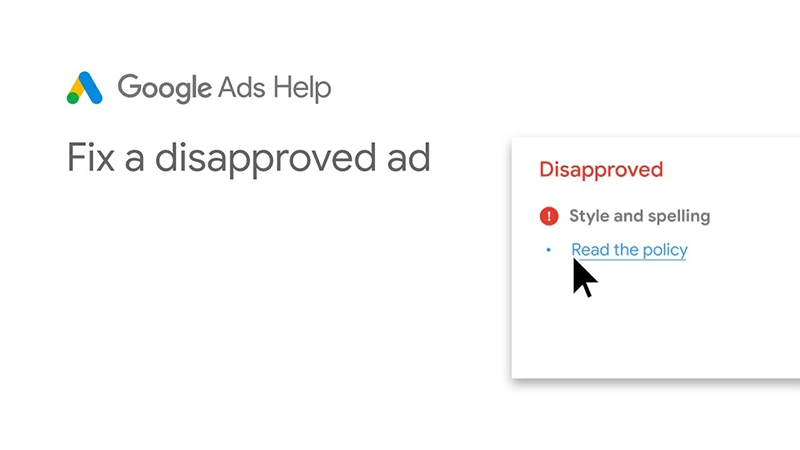
- ویرایش اجباری (Forced Re-review): گاهی اوقات گوگل به صورت خودکار متوجه وصل شدن مجدد سایت نمیشود. یک تغییر بسیار کوچک در URL (مثلا اضافه کردن یک پارامتر ساده مثل ?ref=ads به انتهای لینک) یا تغییر یک کلمه در متن تبلیغ، سیستم را مجبور میکند تا مجددا صفحه را کراول کند.
- استفاده از بخش Appeal: در پنل گوگل ادز به بخش Policy Manager بروید. تبلیغات رد شده را انتخاب کرده و گزینه “Appeal” را بزنید. در توضیحات ذکر کنید که مشکل زیرساختی سرور حل شده است.
- بررسی زنجیره ریدایرکت (Redirect Chain): مطمئن شوید که سرور شما در زمان بازگشت، ریدایرکتهای اضافه (مانند هدایت اجباری به نسخه اینترانت) ایجاد نمیکند. گوگل ادز زنجیرههای ریدایرکت طولانی را به عنوان “مقصد نامعتبر” شناسایی میکند.
۳. حل مشکل ساسپند شدن اکانت گوگل ادز قطعی سرور
یکی از تلخترین اتفاقات، تعلیق کامل اکانت (Account Suspension) است. گوگل ممکن است به دلیل تلاشهای مکرر سیستم برای برداشت وجه و عدم موفقیت تراکنش (به دلیل اختلالات بانکی بینالمللی) یا تداوم خطای مقصد، اکانت را به عنوان یک نهاد غیرقابل اعتماد شناسایی کند.
برای حل مشکل ساسپند شدن اکانت گوگل ادز قطعی سرور، ارسال یک Appeal دقیق حیاتی است. در فرم ارسالی، بر روی این نکته تمرکز کنید که اختلال پیش آمده خارج از کنترل شما (Force Majeure) بوده و اکنون تمامی استانداردهای گوگل در سایت رعایت شده است. از ارسال درخواستهای تکراری و پشت سر هم خودداری کنید، زیرا این کار باعث میرود پرونده شما به انتهای صف بررسی منتقل شود.
۴. کاربرد Data exclusion در گوگل ادز برای جبران افت ترافیک
کمپینهایی که از استراتژیهای هوشمند (Smart Bidding) مثل Maximize Conversions استفاده میکنند، بر اساس دیتای تاریخی ۳۰ روز گذشته تصمیم میگیرند. وقتی اینترنت قطع میشود، نرخ تبدیل شما ناگهان به صفر میرسد. هوش مصنوعی گوگل این صفر شدن را به عنوان افت شدید کیفیت سایت شما یا عدم علاقه کاربران تفسیر میکند.
نحوه تنظیم دیتای استثنا (Data Exclusion):
اینجاست که کاربرد Data exclusion در گوگل ادز برای جبران افت ترافیک اهمیت پیدا میکند. شما باید به الگوریتم بگویید: “دیتای بازه زمانی قطعی اینترنت را در محاسبات خود نادیده بگیر!”
- به منوی Tools & Settings بروید.
- در زیرمجموعه Shared Library، گزینه Bid Strategies را انتخاب کنید.
- وارد بخش Advanced Controls شده و Data Exclusions را انتخاب کنید.
- بازه دقیق روزهایی که اینترنت دچار اختلال بود را وارد کنید.
این کار باعث میشود هوش مصنوعی با نادیده گرفتن روزهای “بدون تبدیل”، بر اساس دیتای طلایی قبل از قطعی به کار خود ادامه دهد.
نکته:
هرگز بدون تنظیم Data Exclusion، کمپینهای هوشمند را بلافاصله پس از وصل شدن اینترنت اجرا نکنید. الگوریتم ممکن است برای جبران افت ترافیک، پیشنهاد قیمت (Bid) شما را به شدت بالا ببرد یا برعکس، نمایش شما را کاملا متوقف کند.
۵. جلوگیری از افت بازدید گوگل ادز با ساخت کمپین Mirror
گاهی اوقات یک کمپین قدیمی پس از یک توقف طولانی و دریافت سیگنالهای منفی، هرگز به بازدهی سابق بر نمیگردد. در چنین شرایطی، تکنیک کمپین آینهای (Mirror Campaign) بهترین راهکار است.
چرا به کمپین Mirror نیاز داریم؟
الگوریتمهای گوگل دارای “حافظه” هستند. اگر حافظه یک کمپین با خطاهای ۴۰۴ و Bounce Rate بالا (به دلیل لود نشدن سایت) پر شده باشد، امتیاز کیفی (Quality Score) آن به شدت افت میکند.
- روش اجرا: از کمپین فعلی یک نسخه Duplicate تهیه کنید و کمپین قدیمی را Pause نمایید.
- مزیت: با این کار یک Campaign ID جدید تولید میشود که از نظر گوگل هیچ تاریخچه منفی ندارد.
- نتیجه: این کار به شما اجازه میدهد تا با یک شروع تازه وارد مزایدهها شوید و از افت بازدید گوگل ادز جلوگیری کنید.
جدول مقایسه: ادامه کمپین قدیمی در مقابل ساخت کمپین Mirror
| ویژگی | ادامه کمپین قدیمی | ساخت کمپین Mirror (پیشنهادی) |
| تاریخچه دیتا | حفظ دیتای قبلی (با ریسک خطاهای اخیر) | شروع از صفر (پاک شدن اثرات منفی قطعی) |
| سرعت بازگشت | کند (نیاز به بازآموزی الگوریتم) | سریع (بهرهگیری از اثر تازگی گوگل) |
| امتیاز کیفی (QS) | احتمال کاهش به دلیل نرخ پرش بالا | شروع با امتیاز کیفی خنثی و رو به رشد |
۶. تغییر استراتژی Bidding
در روزهای اول پس از بازگشت اینترنت، پیشنهاد میشود کنترل را از دست هوش مصنوعی خارج کرده و به صورت دستی مدیریت کنید تا نوسانات بازار را کنترل نمایید.
مراحل تغییر استراتژی:
- وارد تنظیمات کمپین شده و بخش Bidding را باز کنید.
- استراتژی را موقتا از حالت هوشمند به Manual CPC (با تیک Enhanced CPC) یا Maximize Clicks تغییر دهید.
- پس از گذشت حداقل ۷ تا ۱۰ روز و جمعآوری دیتای جدید و پایدار، مجددا به استراتژیهای پیشرفته بازگردید.
۷. تست دسترسی ربات های گوگل به سایت با Search Console
اطمینان از اینکه رباتهای گوگل میتوانند سایت شما را ببینند، آخرین و حیاتیترین مرحله است. تست دسترسی ربات های گوگل به سایت با Search Console بهترین راه تایید نهایی است.
- در کنسول جستجو، به بخش URL Inspection بروید.
- لینک صفحه فرود (Landing Page) تبلیغ خود را وارد کنید.
- روی دکمه Test Live URL کلیک کنید.
- در صورت مشاهده پیام “URL is available to Google”، مطمئن میشوید که هیچ دیوار آتشین (Firewall) یا محدودیتی مانع دسترسی AdsBot نیست.
استفاده از ابزارهای مکمل:
علاوه بر سرچ کنسول، از سایت GeoPeeker استفاده کنید. آدرس سایت خود را وارد کنید تا ببینید آیا از نقاط مختلف جهان (بهویژه دیتاسنترهای گوگل) سایت شما به درستی رندر میشود یا خیر. اگر در این ابزار تصاویر سایت لود نشد، یعنی هنوز اختلالات DNS در سرور شما پابرجاست.
نتیجهگیری
فعالسازی مجدد کمپینهای تبلیغاتی پس از یک بحران زیرساختی، فراتر از یک تنظیمات ساده در پنل است. این کار نیازمند ترکیبی از دانش سئو فنی و استراتژیهای مدیریت بودجه است. با رفع خطای Destination Not Working در گوگل ادز به صورت اصولی، استفاده از تکنیک کمپین Mirror و مانیتورینگ دقیق با Search Console، میتوانید بیزنس خود را با کمترین آسیب به مدار رقابت بازگردانید.
آیا شما هم در بازگشت به بازار با چالش مواجه شدهاید؟ سوالات خود را در بخش نظرات بپرسید تا متخصصان ما شما را راهنمایی کنند.
سوالات متداول (FAQ)
۱. رفع خطای Destination Not Working چقدر زمان میبرد؟
پس از انجام تغییرات یا ارسال Appeal، معمولا بین ۱۲ تا ۴۸ ساعت زمان میبرد تا رباتهای گوگل دوباره سایت را بررسی و تایید کنند.
۲. آیا قطعی اینترنت باعث ساسپند شدن دائمی اکانت میشود؟
خیر، در اکثر موارد تعلیقها موقتی و به دلیل “عدم دسترسی به سایت” است. با ارسال مدارک و توضیح فنی، اکانت بازگردانده میشود.
۳. چه زمانی باید از Data Exclusion استفاده کنیم؟
هر زمان که وقفه در ترافیک سایت بیش از ۲۴ ساعت باشد، برای جلوگیری از تخریب مدلهای یادگیری ماشین (ML) باید از این ابزار استفاده کرد.
۴. آیا تغییر دامنه برای رفع خطای مقصد پیشنهاد میشود؟
خیر، تغییر دامنه باید آخرین راهکار باشد. ابتدا از تکنیک ویرایش URL یا تغییر سابدامین برای تست استفاده کنید.
۵. چرا پس از وصل شدن اینترنت، هزینه هر کلیک (CPC) من افزایش یافته است؟
به دلیل انباشت تقاضا و رقابت شدید رقبا برای بازگشت به جایگاههای برتر، معمولا در روزهای اول پس از وصل شدن اینترنت، هزینه کلیکها به صورت کاذب افزایش مییابد.
دیدگاهتان را بنویسید